Выборка элементов
Выборку элементов в окне проекта можно сохранять и потом восстанавливать.
Можно копировать выборку из окна в память, вставлять в электронные таблицы.
Можно выделить любой текст, содержащий уникальные коды элементов, в том числе ячейки электронных таблиц или целые колонки.
Копировать это в память и вставлять в окно BIM Master для манипуляций с этими элементами.
Так же можно копировать список выборки из одного окна BIM Master в другое или между программами ARCHICAD, в которых открыты разные проекты или их модули.
Удобно, например, так находить элементы в других окнах или восстанавливать выборку после манипуляций над элементами по отдельности.
Чтобы сохранить выборку элементов - нажмите кнопку 1.
Выборка сохранится в памяти этой панели BIM Master.
Чтобы добавить элемент(ы) к сохраненной выборке - выделите его(их) и нажмите кнопку 2.
Добавлять элементы можно по одному или целыми выборками сколько раз, сколько требуется. Можно из разных окон.
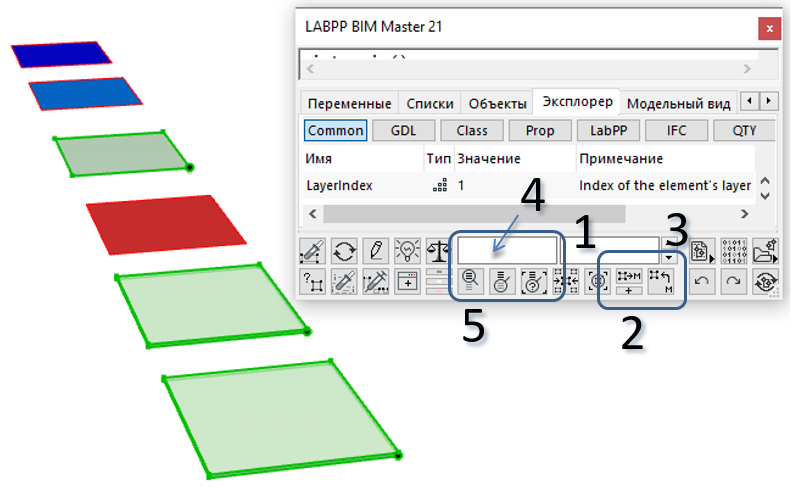
Теперь в любом окне нажмите кнопку 3 - программа выделит сохраненную выборку.
Чтобы хранить несколько выборок используйте несколько окон BIM Master.
Пример эффективного использования - поиск нескольких элементов по "Уникальному ID".
Скопируйте "Уникальный ID" элемента (GUID) в поле 4 и нажмите кнопку 5.
Программа найдет и выделит этот элемент.
Чтобы запомнить новый выбор взамен прошлого нажмите кнопку 1.
Затем скопируйте "Уникальный ID" следующего элемента. Нажмите кнопку 5.
Чтобы добавить выбор к сохраненному - нажмите кнопку не 1, а 2.
Проделайте это с остальными значениями "Уникального ID".
Теперь вы можете сделать выделенными все сохраненные элементы - нажмите кнопку 3.
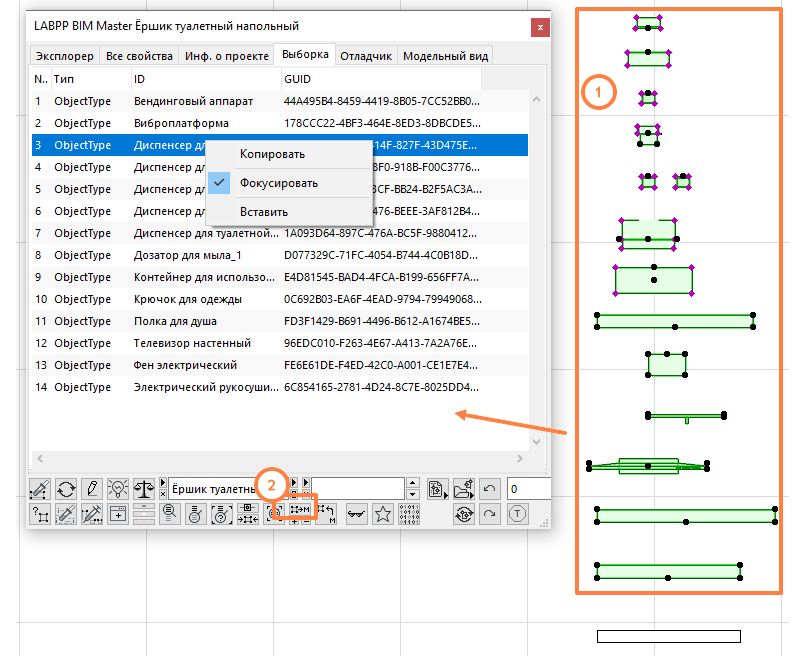
Выделите элементы и нажмите кнопку 2.
Список этих элементов поместится в окно BIM Master на вкладку "Выборка".
Теперь можно перейти в любое окно (2d, 3d, разрез и т.п.) и найти эти элементы.
Двойной щелчек на строке выделяет один элемент.
Контекстное меню вызывается правой кнопкой мыши.
Если в контекстном меню есть отметка "Фокусировать", то сразу будет выполнен зум к этому элементу.
Если эту отметку убрать - будет просто выделяться элемент без зума. Это удобно когда требуется выделять элементы без перемещения изображения в окне.
Чтобы скопировать всю таблицу используйте пункт "Копировать".
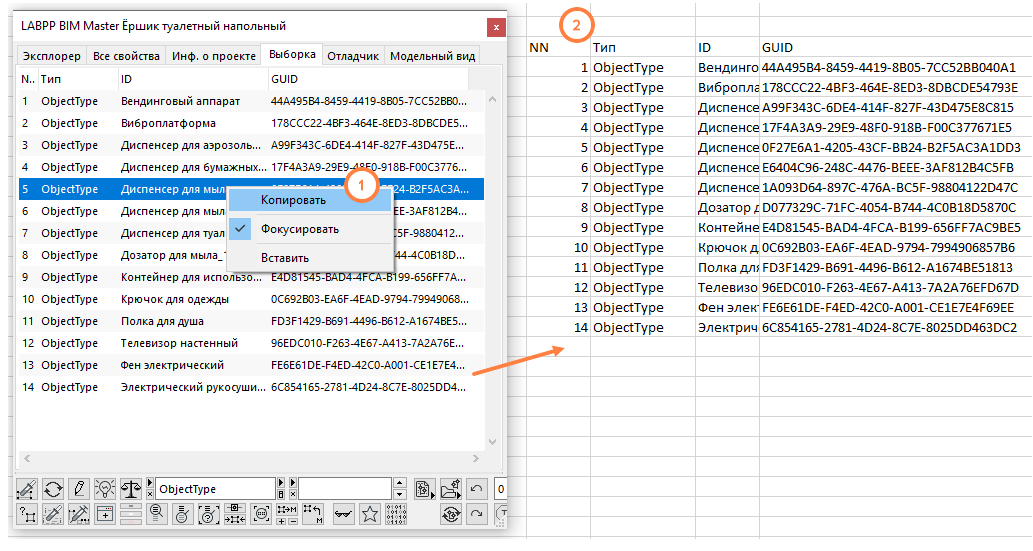
Чтобы поместить список элементов в BIM Master выделите область и нажмите "Копировать".
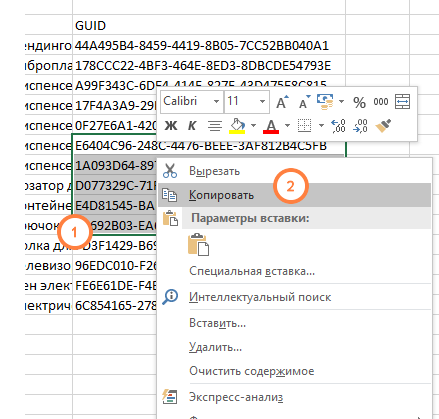
Затем в BIM Master выберите пункт "Вставить".