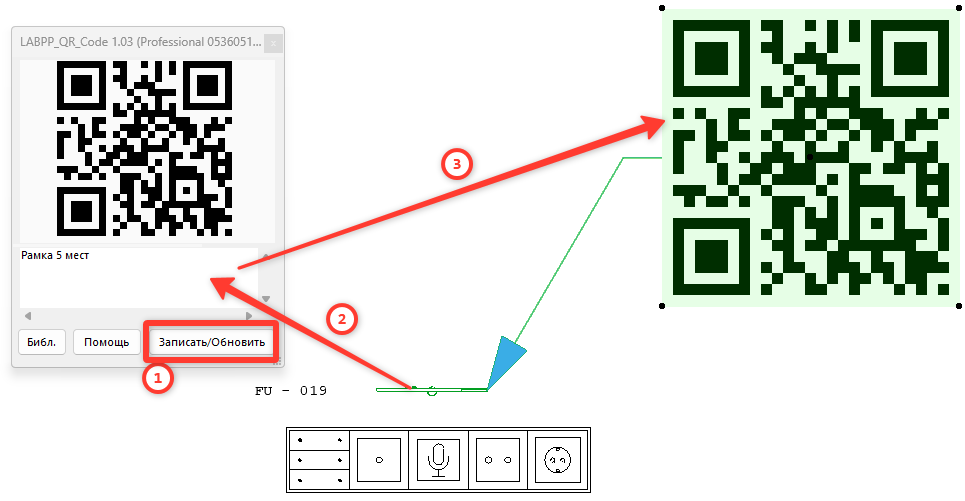
Выноска с QR кодом
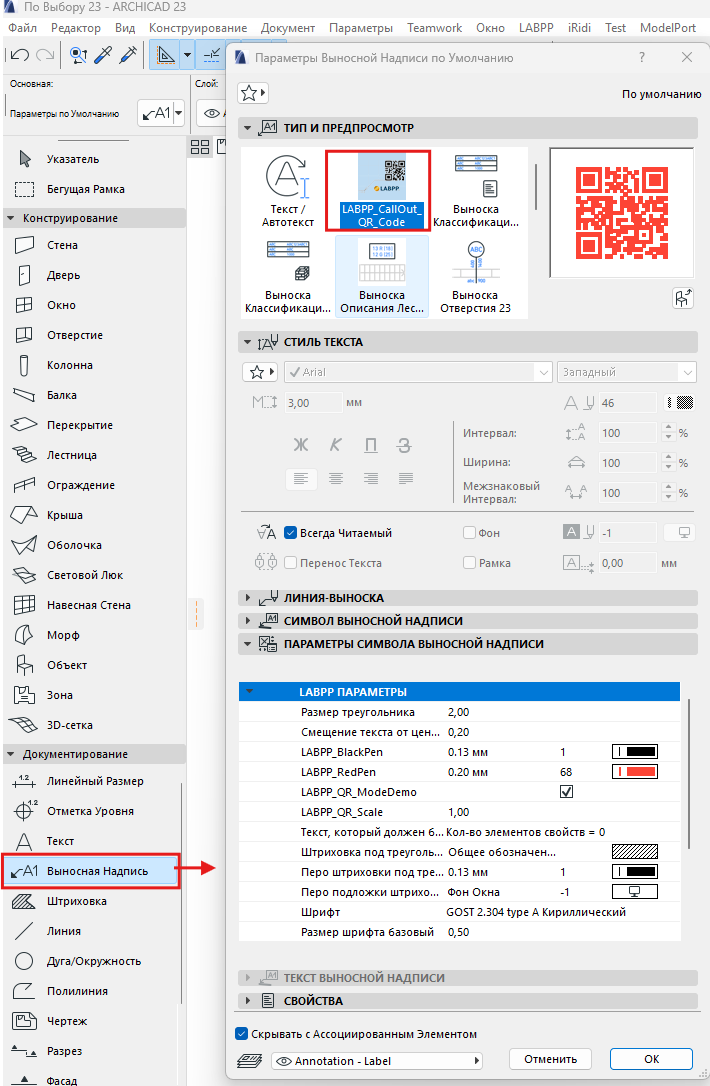
После того, как вы подключили библиотеку LABPP_Common Lib - в окне выносных надписей появится элемент LABPP_CallOut_QR_Code.
Щелкните дважды на панели инструментов в поле "Выносная надпись". Выберите этот элемент и нажмите Ок.
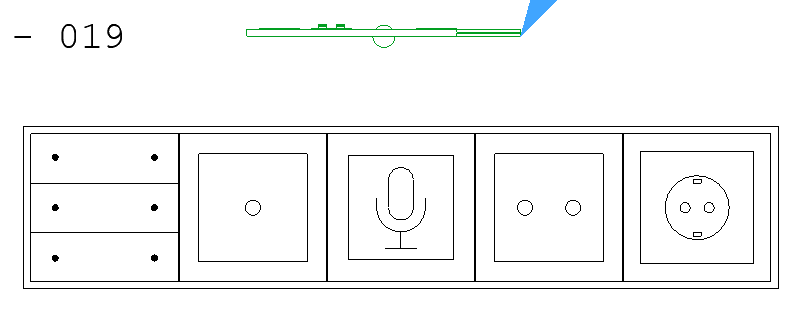
Подведите указатель к элементу, на который должна указывать выноска.
Добейтесь, чтобы элемент отреагировал изменением цвета - это значит, что выноска прицепится к нему.
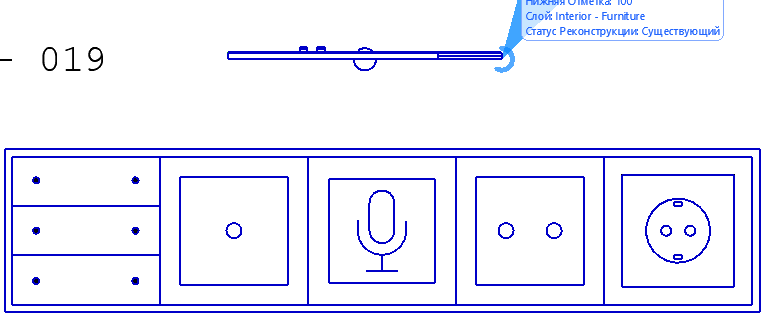
Щелкните мышкой.
Выберите текстовый пользовательский параметр, который должен отображаться в QR коде.
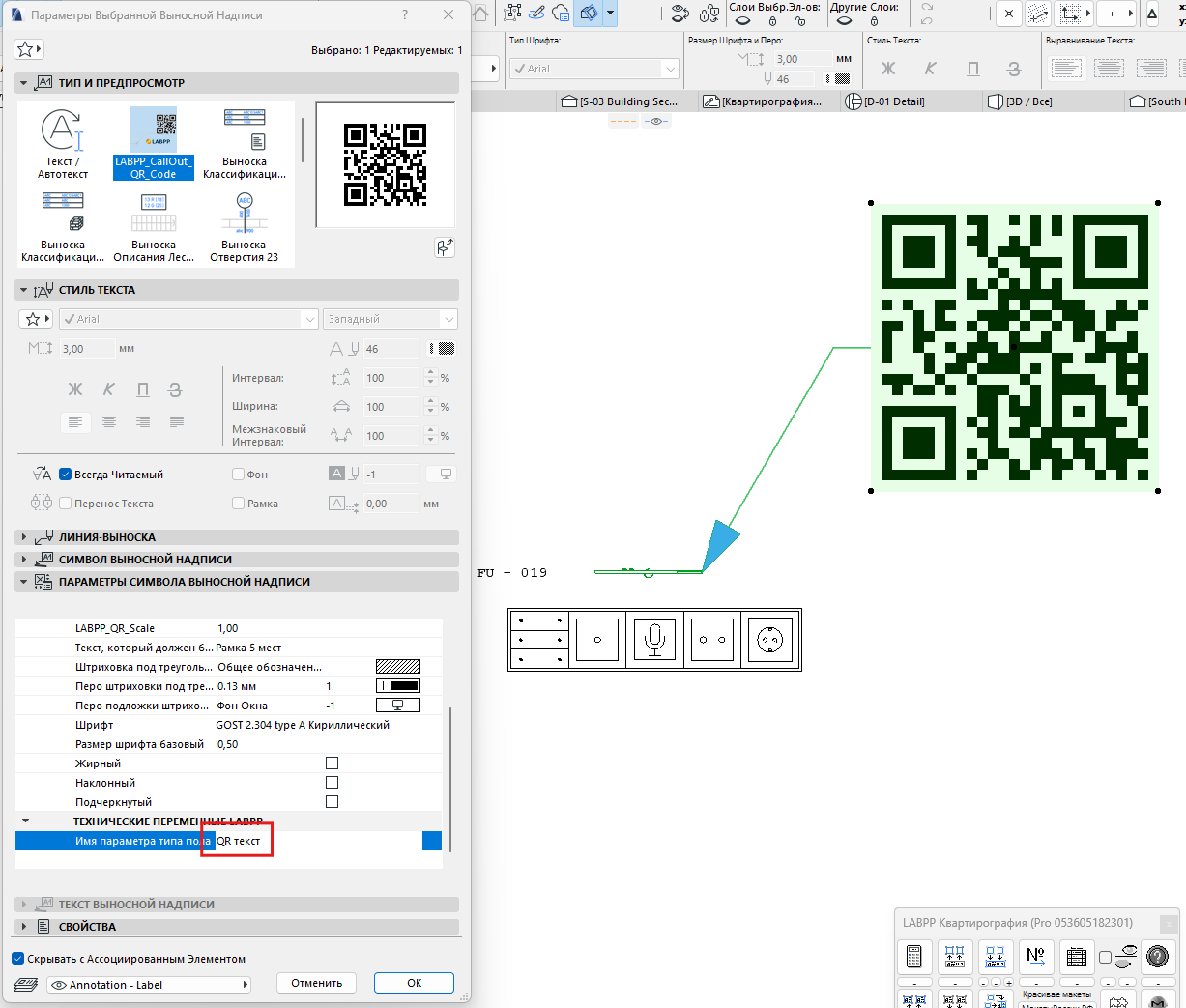
Его имя запишите в поле "Имя параметра" к элемента выноски.
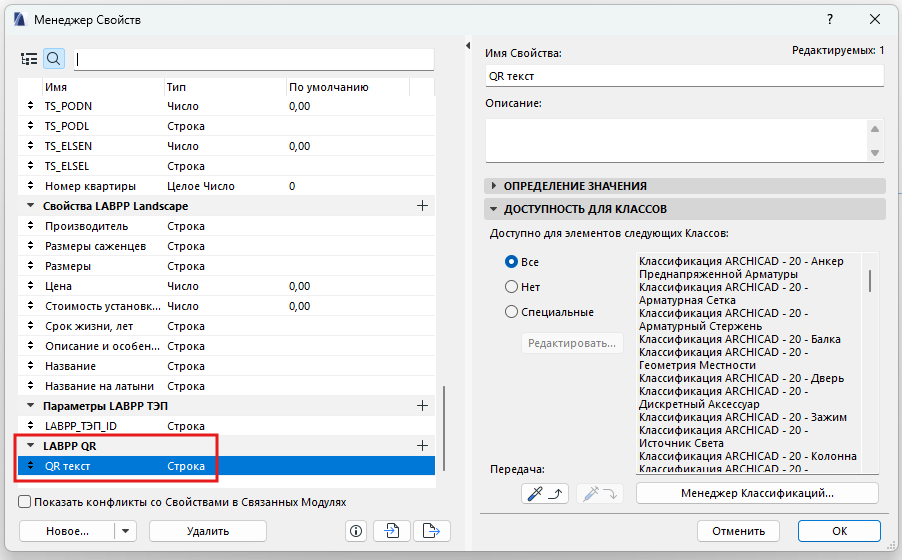
Например на картинке ниже использовано свойство "QR текст".
Мы его создали в менеджере свойств, сделали доступным для элемента либо какому-то определенному классу, либо выбрали опцию "Все". Элемент при этом должен иметь хотя бы в одной классификации любое назначение.
Имя этого свойства ("QR текст") записали в специальное поле "Имя параметра" у элемента выноски.
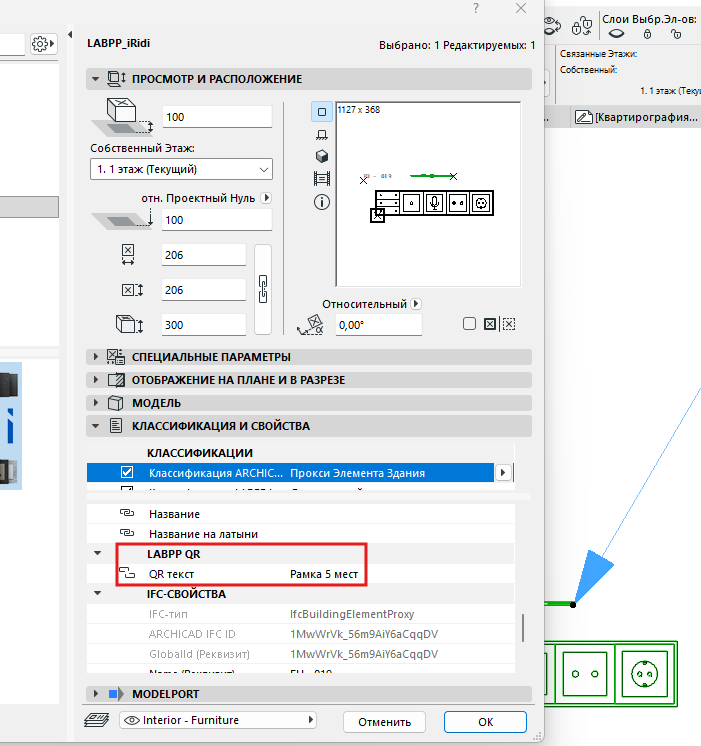
У элемента, к которому вы подключили выноску заполните ваше свойство (это можно было сделать заранее).
Если изображение на QR выноске не соответствует значению заданной переменной, то знак отображается красным.
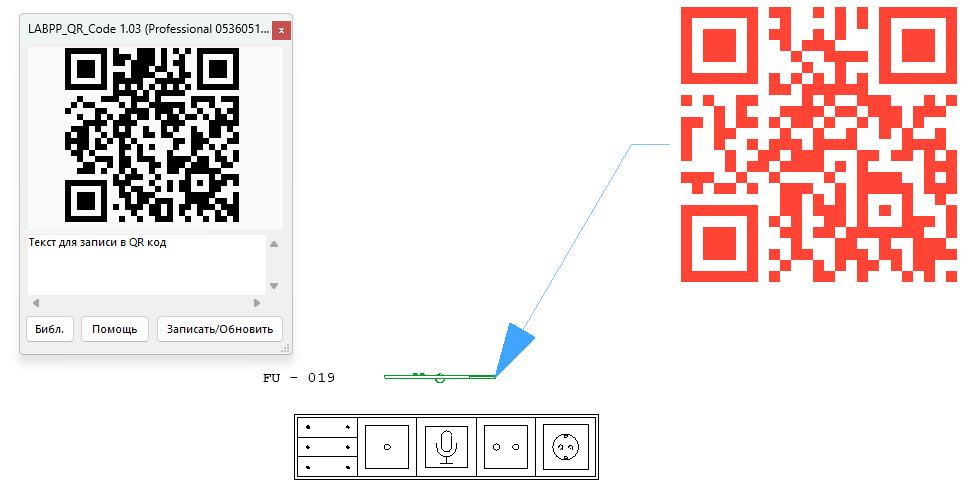
Выделите выноску и нажмите кнопку "Записать/Обновить" на панели редактона QR кода.
Он автоматически считает значение и впишет его в выноску самостоятельно.
При этом выноска будет черной.